TagPatrol Móvil
Login
Inicio en aplicación como empleado: Login en aplicación Tag patrol. El empleado (Guardia de seguridad) deberá de ingresar el número de empleado para iniciar sesión, como se observa en la figura.

Pantalla de inicio de sesión para empleado.
Pantalla de Inicio
Una vez iniciada la sesión, la aplicación muestra la ronda que se tiene que realizar en el momento, se observa en figura.
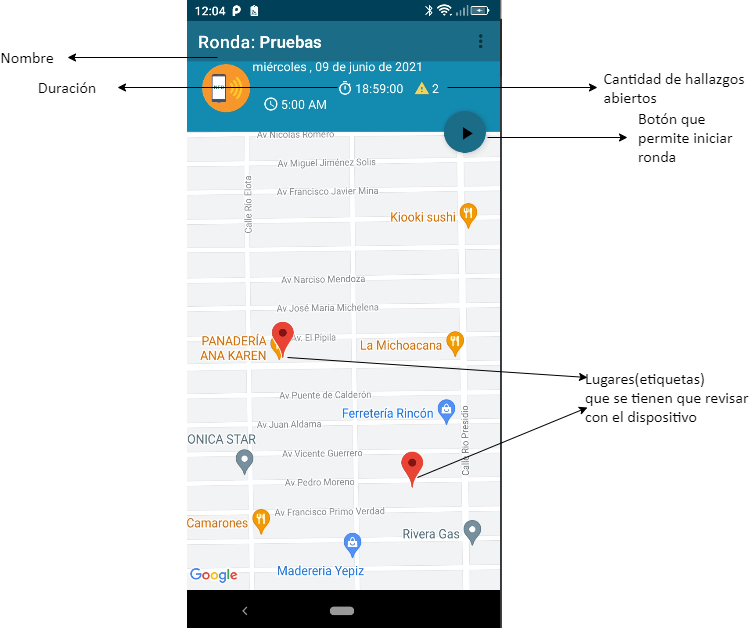
Pantalla muestra la ronda disponible para realizarse.
Tipos de Rondas
Rondas Normal o por Horario
En las rodas normales o por horario estara disponible unicamente en el horario que se encuentra configurado previamente en la pagina web.
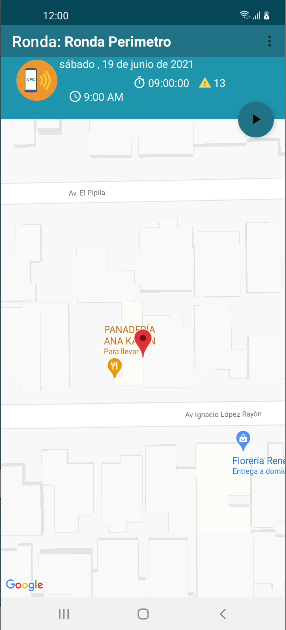
Pantalla muestra ronda normal o por horario
Rondas Seleccionables
Al momento de iniciar sesion se mostrara en la pantalla las rondas que se encuentran disponibles configuradas dentro de la pagina web Tag Patrol.
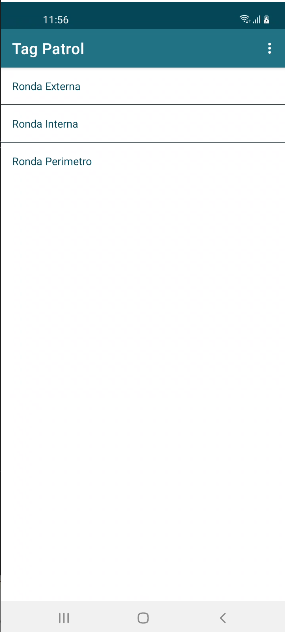
Pantalla muestra rondas seleccionables.
Rondas Libres
Aparece al momento de iniciar sesión, mostrando los puntos de revisión los cuales se podrá elegir para poder realizar la revisión
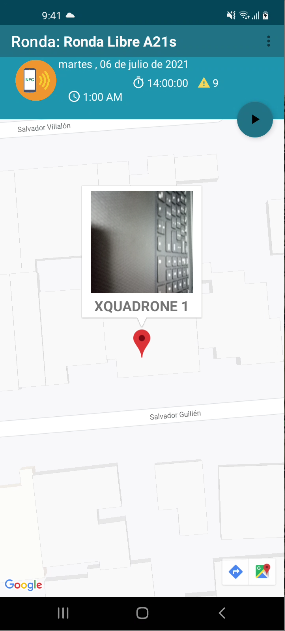
Pantalla muestra ronda libre.
Inicio de la Ronda
Para iniciar la ronda se requiere presionar el botón de iniciar ronda, se observa en la figura. Enseguida muestra los lugares que tiene que revisar pintando el punto en color verde. El empleado puede ver el nombre del lugar solo tendrá que tocar el punto, enseguida resaltará el nombre, como se observa en la figura. El sistema permite registrar hallazgos en ronda y en tránsito. Los hallazgos en ronda son las anomalías que se localizan en cada etiqueta. Hallazgos en tránsito estos son las anomalías que se localizan fuera del lugar de revisión, durante el trayecto de una etiqueta a otra.
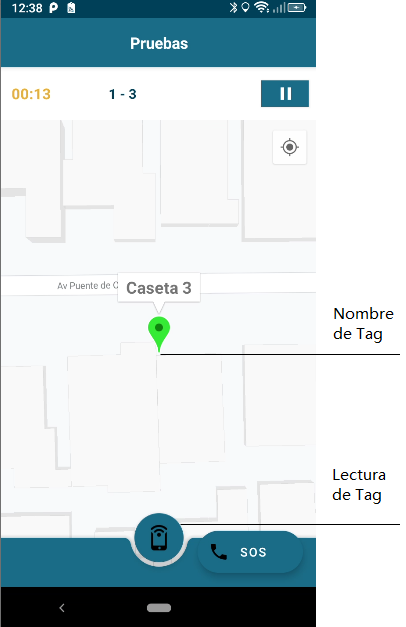
Pantalla muestra el lugar a revisar (etiqueta color verde).
Note
Para revisar las tareas de la etiqueta se requiere presionar el botón “Lectura de Tag” para activar el sensor NFC.
Lectura de tags
Despues de presionar el boton de “lectura de tag”, aparece la pantalla “acerque el dispositivo al tag” donde se puede proceder a la lectura de la etiqueta.
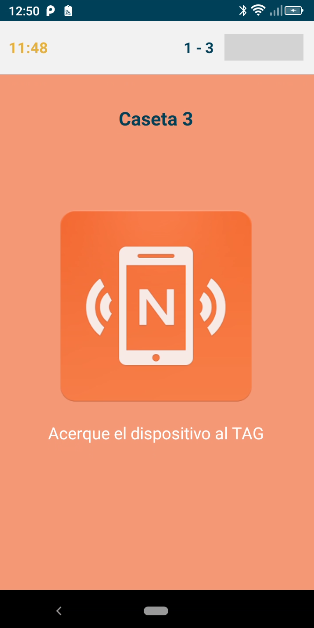
Pantalla muestra el aviso para acercar el dispositivo a la etiqueta.
CheckList
En checklist, el Coordinador puede agregar tareas a etiquetas específicas, mediante la interfaz mostrada. Filtrando por instalación como mostrado en la Figura 2, el coordinador puede seleccionar una etiqueta en el elemento correspondiente, y una vez seleccionada puede filtrar las tareas por Categoría, Sub Categoría y Grupo.
En el grupo de elementos de Asignar Tareas puede registrar nuevas tareas al punto seleccionado.
Seleccionar una etiqueta da como resultado un listado de tareas como en la Figura 12. Al seleccionar una tarea puede modificar sus atributos o eliminarla como se muestra en la Figura 13.
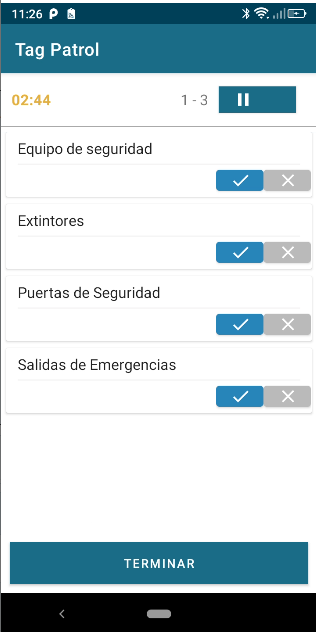
Pantalla muestra preguntas revisadas
Tareas de Tag
Despues de leer la etiqueta, aparece la lista de preguntas que se pueden contestar ✗ ó √, en caso de no existir anomalías se contestará con √. Si existen se selecciona ✗, y enseguida se abre una ventana para registrar hallazgos.
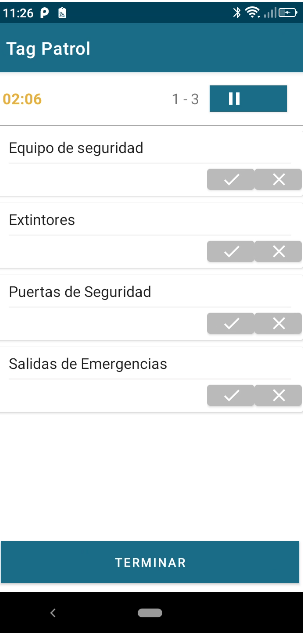
Pantalla muestra lista de preguntas para el lugar llamado “Pruebas”
Registrar hallazgo
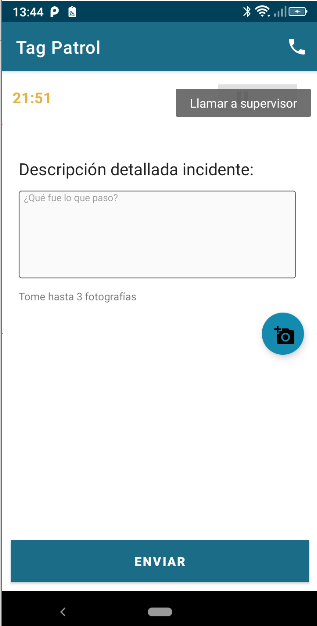
Al contestar una de las preguntas con ✗ inmediatamente aparece un dialogo para el registro del hallazgo, donde se pueden poner comentarios y hasta 3 fotos de evidencia.
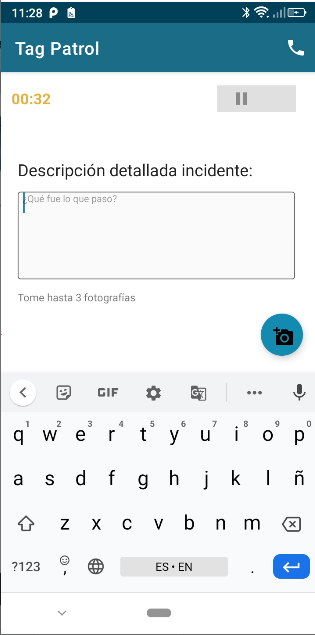
Pantalla donde se registra hallazgo en ronda
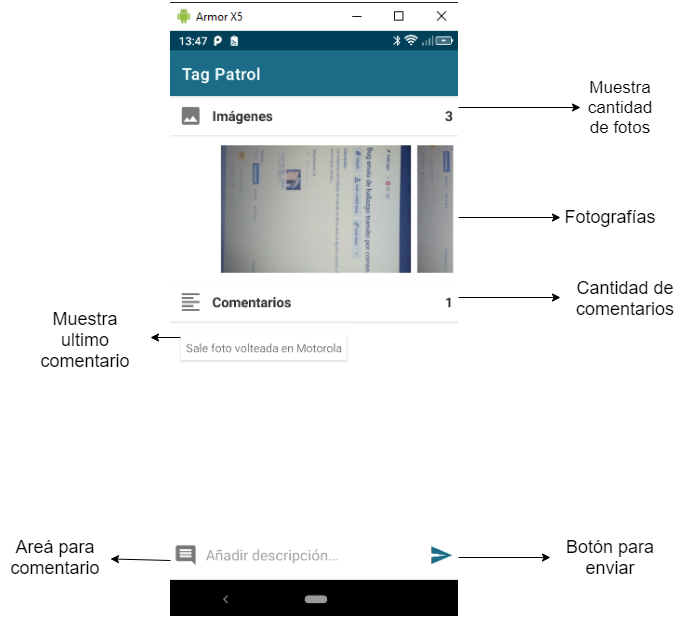
Campos para registrar comentarios a hallazgos
Una vez se llenan los campos de descripción de hallazgo se presiona el botón enviar, para registrar la información, el empleado tiene la opción de notificar el hallazgo a su supervisor, enseguida se muestra un segundo mensaje donde al empleado se le da la opción de realizar una llamada al supervisor, como se detalla a continuación.
Hallazgos repetidos
En caso de que existan hallazgos abiertos que se han registrado, aparecerán en una lista.
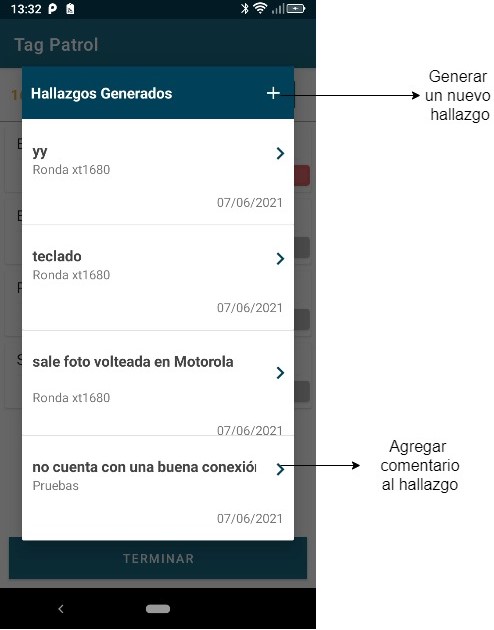
Pantalla muestra lista de hallazgos abiertos del lugar a revisar.
Enviar hallazgo
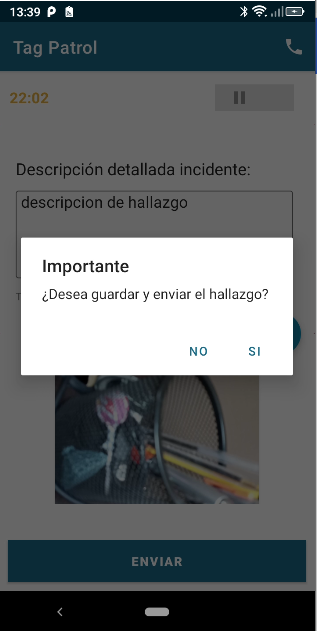
Al registrar un hallazgo este podrá ser enviado al presionar el botón “enviar”
Note
Es posible marcar al supervisor después dar en opción enviar datos de hallazgo, desde la lista de contactos configurada en TagPatrol web.
Visualización de Hallazgos
El usuario administrador puede ver los hallazgos como se observa en la figura.
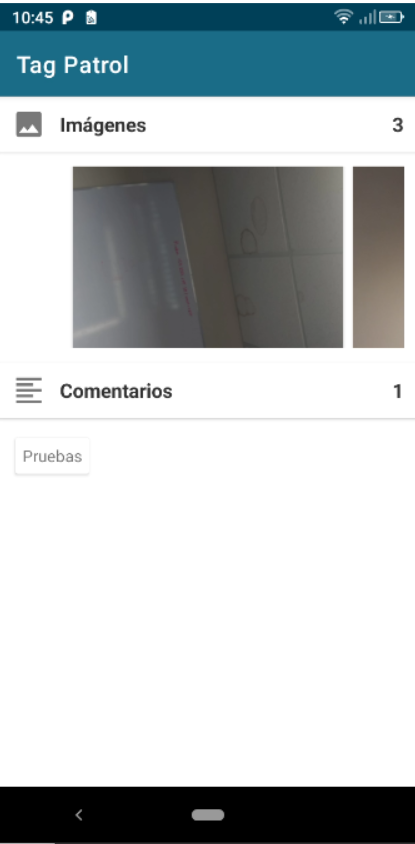
Pantalla donde se muestra la descripción de hallazgo
Login Supervisor
El Coordinador puede visualizar los hallazgos de la instalación en la vista de supervisor, a la cual se puede acceder deslizando la pantalla a la izquierda, en esta vista se encuentra la interfaz “Login Supervisor”. El acceso a esta sección solo esta permitido para usuarios web con las mismas credenciales.

Login Supervisor
En esta vista es posible cambiar entre hallazgos en Ronda ó hallazgos en Transito
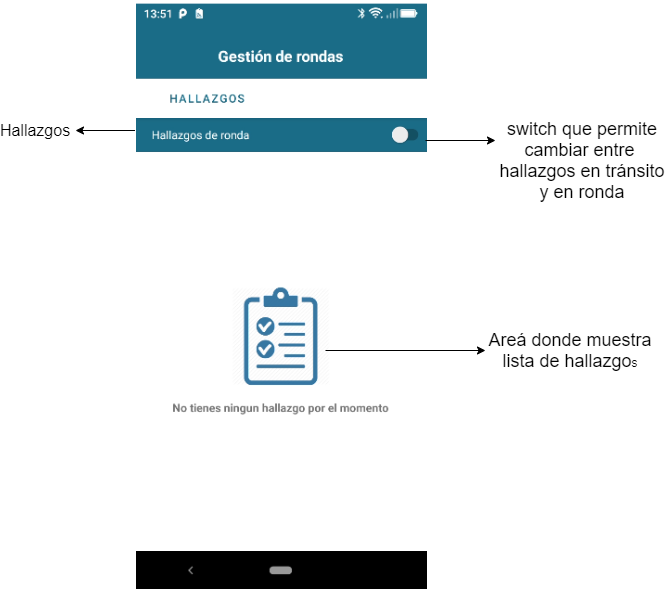
Detalle de hallazgos
Hallazgos desde el móvil
En este apartado se puede revisar desde la app los últimos hallazgos registrados permitiendo a el supervisor hacer una consulta desde el móvil.
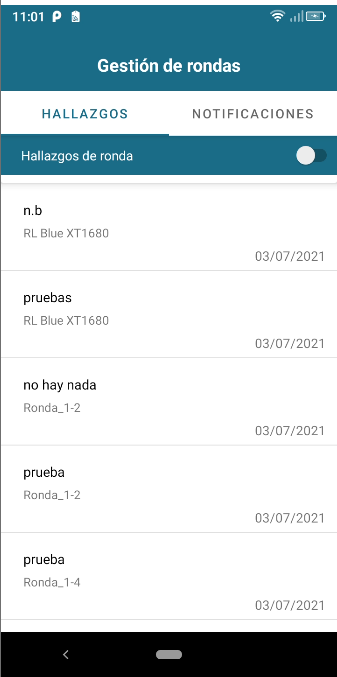
Hallazgos desde el móvil