SGA Móvil
Inicio de sesión
Al iniciar la aplicación se mostrará la imagen que se muestra a continuación para poder iniciar sesión solicitando el Usuario y Contraseña:
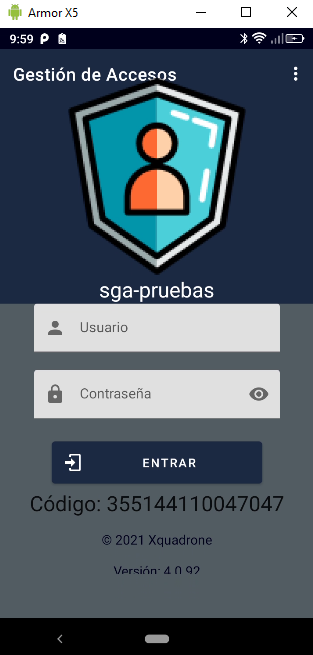
Login Móvil de SGA
Al ingresar con información errónea los mensajes que se muestran son los siguientes:
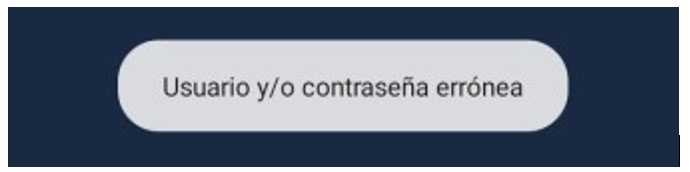
Error inicio de sesión
Note
Si el problema persiste contactar al administrador.
Tipo de Pases
Pase Extraordinario
Es un pase provisional que otorga el administrador del sistema en donde permiten al trabajador tener acceso o salir de la planta, sin tener que registrar el vehículo o herramientas que posee.
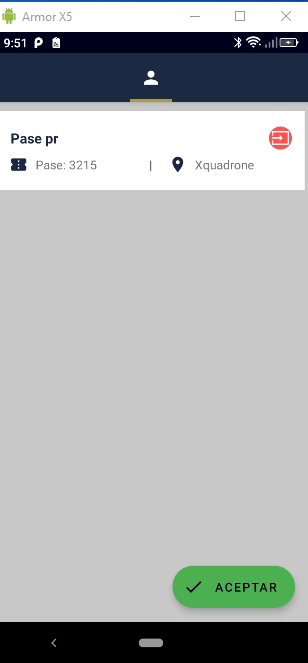
Trabajador con pase Extraordinario
Pase Normal
En este tipo de pases otorga el administrador aquellos trabajadores por fuera de la planta ya se contratistas o proveedores.
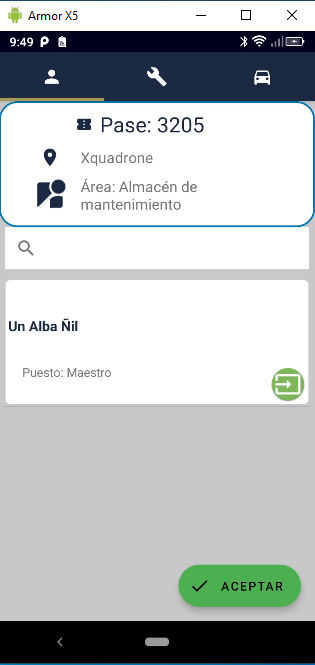
Trabajador con pase Normal
Inicio
En la vista inicial se puede ver listo para solicitar el escaneo del código QR para el pase como se muestra a continuación:
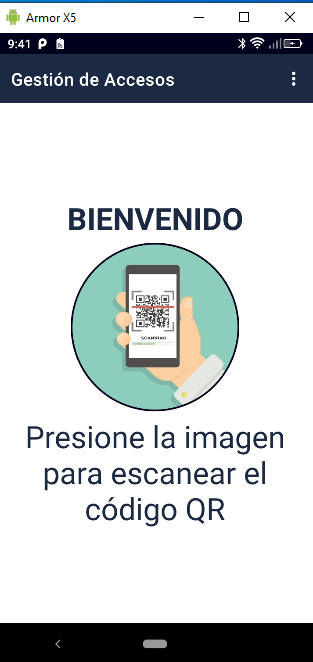
Escaneo del código QR
Escaneo de Pases
Al seleccionar la imagen la siguiente función del sistema es abrir la cámara para escanear el código QR necesario o en la parte superior se puede seleccionar la opción de buscar por número de pase como se muestra a continuación:
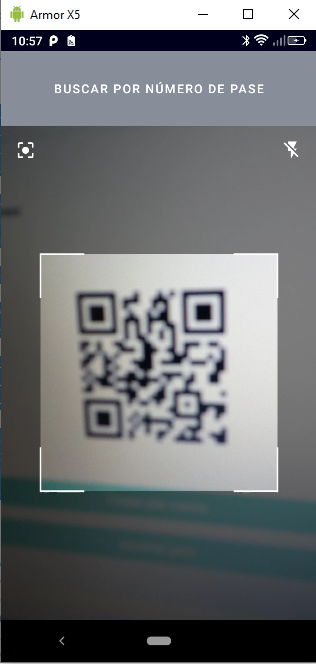
Escaneo de código QR
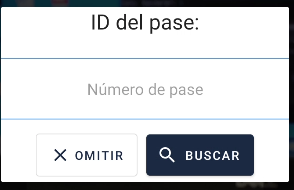
Búsqueda por número de pase.
Ingreso a la Planta
Una vez que sea escaneado el código QR de un pase que se haya probado con anterioridad se muestra la información de los trabajadores que se encuentran asignados al pase indicando que trabajadores se encuentran dentro de la planta, los que salieron y las solicitudes de nuevo ingreso como se muestra en la siguientes imágenes.

Dentro de la planta

Fuera de la planta
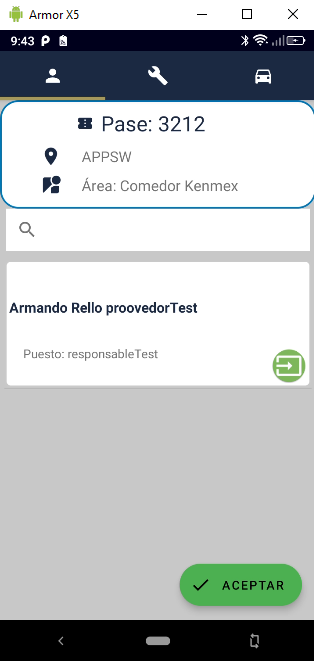
Trabajador Pase Normal
Trabajador Pase Extraordinario
Cuando se requiere realizar un ingreso a la planta, se tiene que seleccionar a la persona que está solicitando entrada y que está dentro del pase, en caso de ser “pase normal” al seleccionarla se mostrara las opciones de: Ver detalle de la persona y aceptar contacto como se muestra a continuación:

Detalle en pase extraordinario
En la opción de ver detalle se puede visualizar la información del trabajador que ingresará, Datos personales, Datos de la empresa, Documentación relacionada al trabajador.
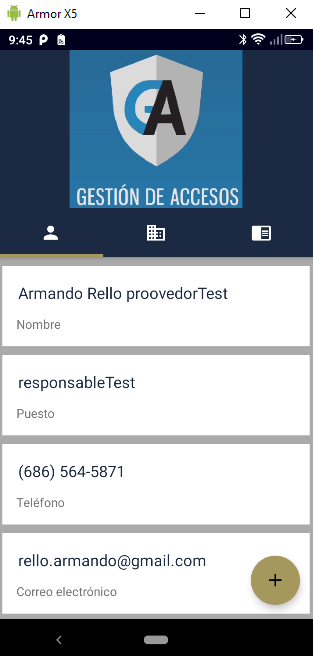
Datos personales.
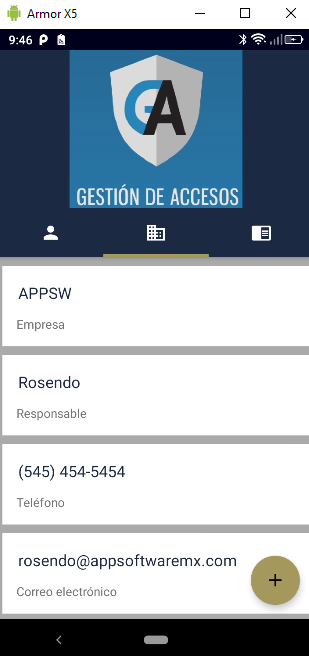
Datos de la empresa.
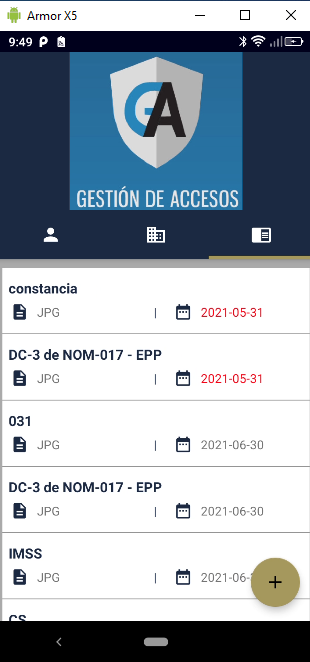
Documentación relacionada al trabajador.
En el último apartado de información de documentación del trabajador se puede visualizar la documentación que se encuentra dada de alta, solo se tiene que seleccionar el documento que se desea verificar y se mostrara una vista previa del documento como se muestra a continuación:
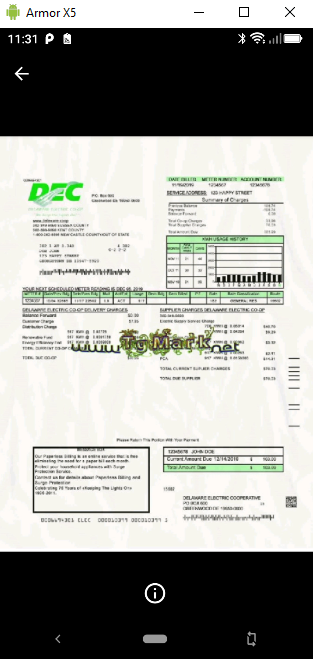
Detalle de documentos
Al seleccionar la Opción de “+”, se muestra el estatus del trabajador, ya sea cancelar la entrada o aceptar la entrada.
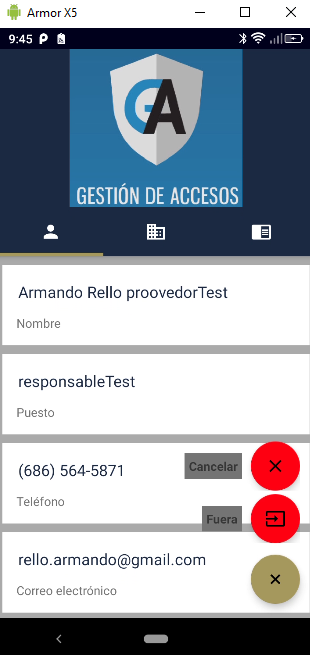
Estatus del trabajador
Una vez que se seleccione la opción de color verde se realiza el cambio de estatus como se muestra a continuación:
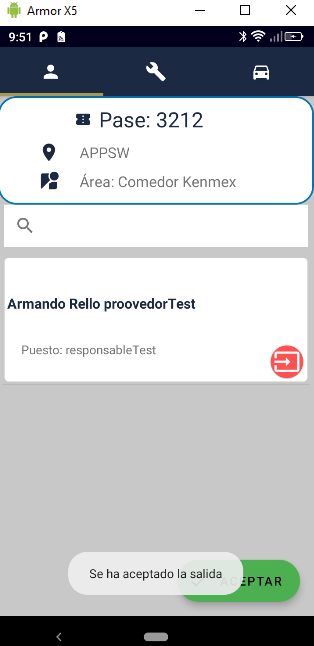
Cambio del estatus
Se permite seleccionar las herramientas con las que se va a ingresar o salir de la planta al trabajador como se muestra a continuación:
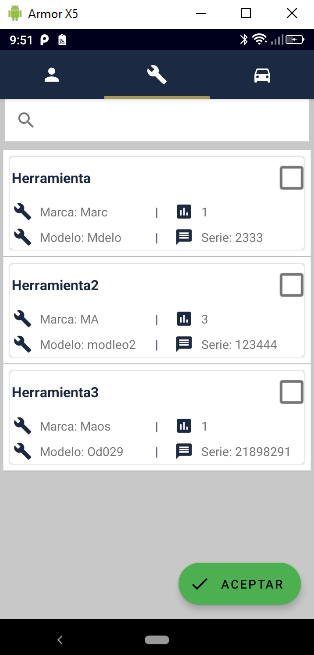
Selección de las herramientas.
También se deberá generar la autorización del vehículo con el que ingresara o saldrá el trabajador de la planta como se muestra a continuación:
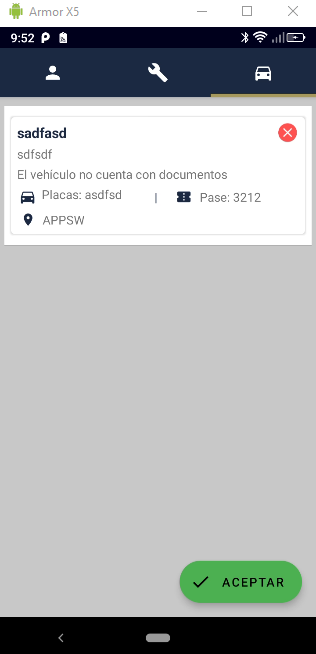
Revisión del vehículo.
Visualización de entradas y salidas
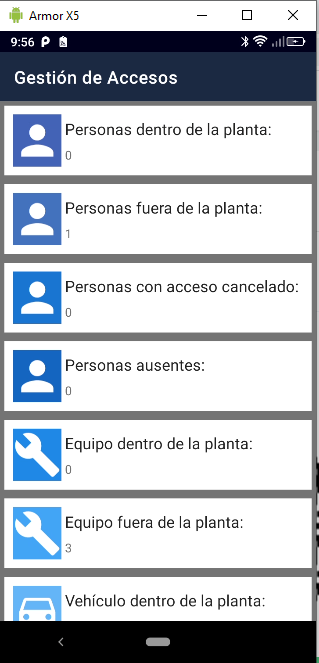
Una vez que sea aceptado el trabajador para entrar en planta, se muestra la información de trabajadores en planta, trabajadores fuera de planta, personas con acceso cancelado, personas ausentes, equipo dentro y fuera de planta, vehículos dentro, fuera y cancelado
Salida de trabajador
Para realizar la salida de un trabajador solo se tiene que seleccionar el trabajador del pase y seleccionar de aceptar salida.
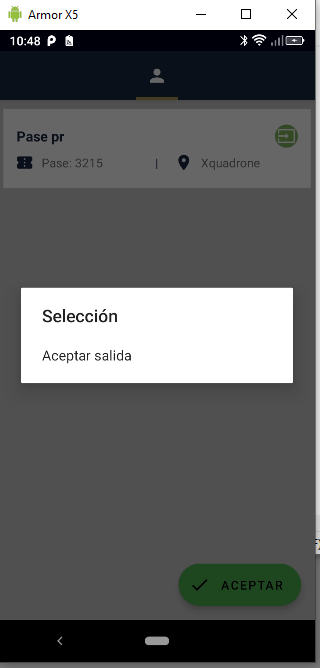
cuando se acepta una salida en pase Extraordinario
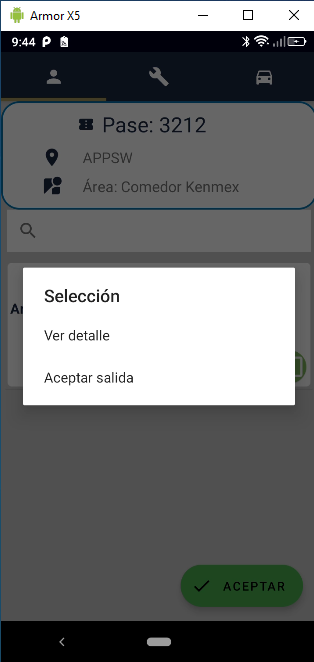
Pantalla generada cuando se acepta una salida en pase Normal
Una vez que se seleccione la salida del trabajador en el caso de ser un pase extraordinario se muestra en un mensaje para verificar si se desea modificar el estatus del trabajado, como se muestra a continuación:
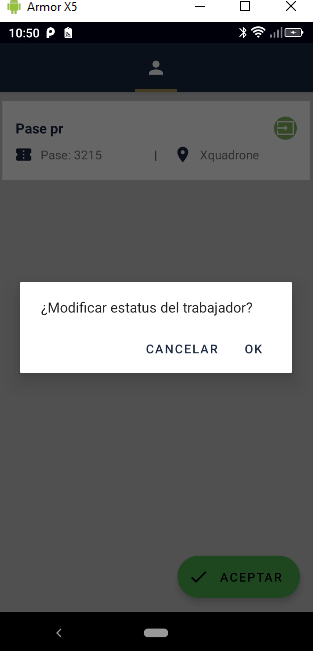
Pantalla genera el cambio de estatus del trabajador en pase Extraordinario
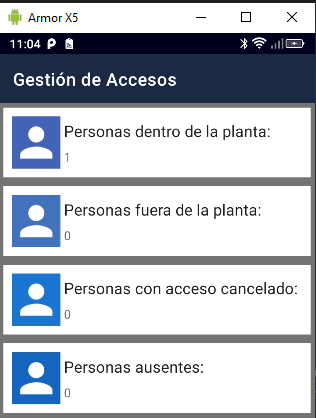
Pantalla de las entradas y salidas en pase Extraordinario
Si es un pase normal se genera la salida directamente.
Pantalla genera salida del trabajador en pase Normal
Funcionalidad especial Supervisor
Cuando un supervisor este dentro del sistema móvil, este podrá realizar solamente amonestaciones de los trabajadores indicando cual fue la causa de la amonestación, cuando esta se de alta, se verá reflejado dentro del pase de trabajador como se muestra a continuación:

Pantalla generada con amonestaciones.
Ayuda adicional
- Permisos por rol
o Móvil Supervisor: Tiene derecho a amonestar a los trabajadores.
o Móvil No supervisor: Tiene derecho a visualizar los pases y aceptarlos, así como ver las cantidades de personas, Equipo, Vehículos, que salen entran.
Preguntas frecuentes:
- ¿Se puede aceptar un pase sin ser aceptado por un administrador?
R: No, todo pase tiene que ser aceptado por el administrador.
- ¿Por qué mi usuario no puede amonestar a los trabajadores?
R: Solamente el rol de supervisor puede dar de alta una amonestación a un trabajador.
- ¿Cómo puedo saber que es el trabajador correcto?
R: Existe la opción de verificar información del trabajador donde muestra datos personales, así como la foto del trabajador en caso de que hayan agregado la foto por parte del administrador.
- ¿Cómo puedo saber si hay personas dentro de la planta?
R: Se puede ver la cantidad de personas que entran y salen de la planta en la opción.
- ¿Cómo puedo saber cuál es mi id de pase?
R: El administrador deberá proporcionar el código como el id del pase.
Si desea obtener apoyo técnico o ayuda en relación con el software, póngase en contacto con el equipo de Xquadrone Si desea obtener apoyo técnico o ayuda en relación con el software, póngase en contacto con el equipo de Xquadrone https://www.xquadrone.mx/, tel.8007881762, 6865645871.